Zubehör
Dockingstation fürs Homeoffice 2026: Welche passt zum Laptop?
Welche Dockingstation passt, entscheidet dein Laptop-Anschluss, nicht die Portzahl: Mit Thunderbolt ist das CalDigit TS5 die sichere Wahl, ein MacBook mit M1 oder M2 und mehr als einem Monitor braucht DisplayLink.
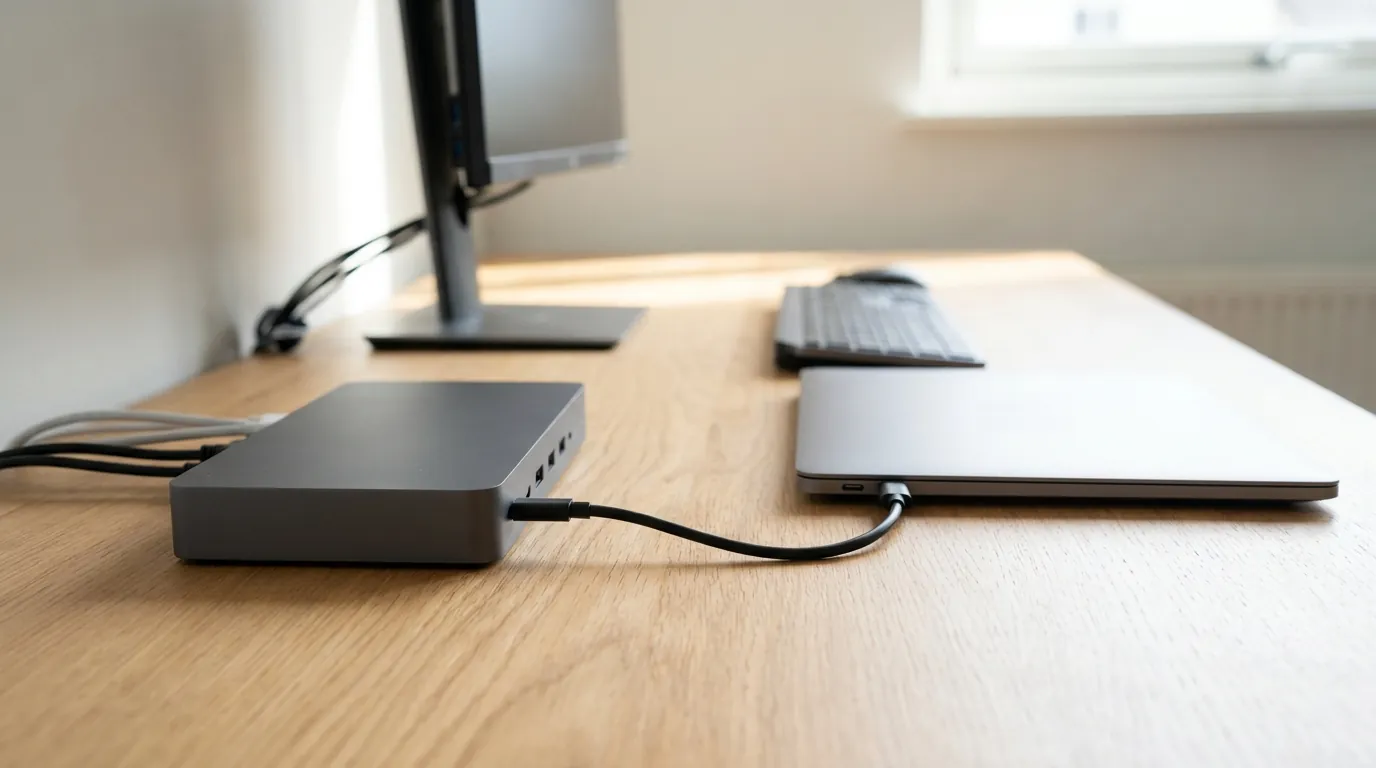
Die Modelle im Überblick
CalDigit TS5
Das beste Gesamtpaket für Thunderbolt-Laptops: Ein Thunderbolt-5-Kabel liefert bis zu 140 W Ladeleistung und verbindet 15 Ports, darunter 3 weitere Thunderbolt-5-Ports, 3× USB-C mit 10 Gbit/s und 2,5-GbE-Ethernet. CalDigit gibt an, dass das Dock auch an Thunderbolt 4, Thunderbolt 3, USB4 und USB-C läuft. Einen HDMI- oder DisplayPort-Anschluss hat es nicht, Monitore hängen an den Thunderbolt-Ports. Die Zahl der Monitore begrenzt dein Laptop.
| Anschluss laptop | Thunderbolt 5; läuft laut CalDigit auch an Thunderbolt 4/3, USB4 und USB-C |
| Ladeleistung | bis 140 W an den Laptop |
| Monitore | Windows: bis 3 (Thunderbolt-5-PC), bis 2 (Thunderbolt-4-PC); Mac laut CalDigit: 1 an M1 bis M3 Basis, 2 an M4/M5 Basis und M1 bis M4 Pro/Max/Ultra, 3 an M5 Pro, 4 an M5 Max |
| Videoausgänge | kein HDMI/DisplayPort, Bild über 3× Thunderbolt 5 (80 Gbit/s) |
| Netzwerk | 2,5 Gigabit Ethernet |
| Usb ports | 3× USB-C (10 Gbit/s), 1× USB-A (10 Gbit/s), 1× USB-A (480 Mbit/s), SD und microSD (UHS-II) |
- 140 W Ladeleistung für große Laptops, 240-W-Netzteil im Lieferumfang (CalDigit)
- Thunderbolt-5-Kabel (1 m) im Lieferumfang, 2,5-GbE-Ethernet eingebaut
- Läuft laut CalDigit auch an Laptops mit Thunderbolt 4, USB4 und USB-C
- Mit ab ca. 477 € das teuerste Dock im Vergleich
- Kein HDMI und kein DisplayPort, Monitore brauchen USB-C oder Thunderbolt (oder Adapterkabel)
- Windows 11 und Intel 12. Generation oder neuer vorausgesetzt (CalDigit), Mac mit macOS 15 oder neuer
- An einem Thunderbolt-4-Windows-PC bis zu 2 Monitore, an Mac-Basis-Chips von M1 bis M3 über ein Kabel nur 1 (CalDigit)
CalDigit TS5 Plus
Die Maximalausstattung für alle, die 10-Gigabit-Ethernet oder einen Monitor direkt ohne USB-C/Thunderbolt anschließen wollen: 20 Ports statt 15, dazu ein natives DisplayPort-2.1 am Dock (das normale TS5 hat keinen Video-Ausgang) und 10-GbE-Ethernet statt 2,5 GbE. Das kräftigere 330-W-Netzteil liefert weiterhin bis zu 140 W an den Laptop. Dafür hat das TS5 Plus nur 2 statt 3 Thunderbolt-5-Downstream-Ports. Für die meisten reicht das normale TS5, das TS5 Plus lohnt sich gezielt bei einem schnellen Netzwerk oder einem Monitor ohne USB-C.
| Anschluss laptop | Thunderbolt 5 (1 Host, 2 Downstream) |
| Ladeleistung | bis 140 W an den Laptop, 330-W-Netzteil im Lieferumfang |
| Monitore | bis 3 Displays, eines davon über das native DisplayPort-2.1 ohne USB-C/Thunderbolt am Monitor |
| Videoausgänge | 1× DisplayPort 2.1 (am Dock), weitere Monitore über 2× Thunderbolt 5 |
| Netzwerk | 10 Gigabit Ethernet |
| Usb ports | 4× USB-A (10 Gbit/s), 3× USB-C (10 Gbit/s), Audio-Eingang und -Ausgang |
- 10-Gigabit-Ethernet statt 2,5 GbE beim normalen TS5
- Natives DisplayPort 2.1 am Dock, ein Monitor ohne USB-C/Thunderbolt geht direkt
- 20 Ports und ein kräftigeres 330-W-Netzteil, weiterhin 140 W an den Laptop
- Mit ab 594,99 € rund 118 € teurer als das normale TS5
- Nur 2 statt 3 Thunderbolt-5-Downstream-Ports
- 10 GbE lohnt sich nur mit einem Netzwerk oder NAS, das das auch liefert
CalDigit E5 (Element 5 Hub)
Das günstigere Thunderbolt-5-Dock: 9 statt 15 Ports beim TS5, darunter 4× Thunderbolt 5/USB4 v2, 2× USB-C und 3× USB-A mit je 10 Gbit/s. Ein 180-W-Netzteil liefert bis zu 90 W an den Laptop. CalDigit nennt am Mac bis zu zwei Monitore mit 6K oder 8K bei 60 Hz über ein Kabel, an Windows-Thunderbolt-5-PCs bis zu drei Monitore mit 4K bei 144 Hz. Wie beim TS5 gibt es keinen HDMI- oder DisplayPort-Ausgang, Monitore brauchen Thunderbolt oder USB-C, und kein Ethernet.
| Anschluss laptop | Thunderbolt 5 / USB4 v2 |
| Ladeleistung | bis 90 W an den Laptop, 180-W-Netzteil im Lieferumfang |
| Monitore | Mac: bis 2 (6K/8K bei 60 Hz, CalDigit); Windows: bis 3 (4K bei 144 Hz, CalDigit) |
| Videoausgänge | kein HDMI/DisplayPort, Bild über Thunderbolt 5 / USB-C |
| Netzwerk | kein Ethernet-Anschluss |
| Usb ports | 4× Thunderbolt 5/USB4 v2, 2× USB-C (10 Gbit/s), 3× USB-A (10 Gbit/s) |
- Rund 180 € unter dem TS5 (CalDigit-Shop 249,99 €) bei echtem Thunderbolt 5
- Kompakter als TS5/TS5 Plus, 180-W-Netzteil im Lieferumfang
- Bis zu drei Monitore unter Windows mit 4K bei 144 Hz (CalDigit)
- Nur 90 W Ladeleistung statt 140 W beim TS5
- Kein Ethernet-Anschluss, anders als TS5, TS5 Plus und die Dell-Docks
- Am Mac bis zu zwei Monitore, abhängig vom Chip, wie beim TS5
Anker Prime Docking Station (DisplayLink)
Der Spezialfall für Macs, deren Chip nativ zu wenige Monitore ausgibt (Basis-M1 und -M2, bei M3 mit offenem Deckel), und für Laptops mit zu wenig Bildausgängen: Das Dock gibt bis zu drei Monitore über zwei HDMI-Ausgänge und einen DisplayPort aus, einer davon in 8K. Es nutzt DisplayLink, also einen Treiber über USB. Anker nennt macOS 13.5 oder neuer und unterstützt MacBooks mit M1 bis M4. Der Upstream-Port lädt den Laptop mit bis zu 140 W.
| Anschluss laptop | USB-C (10 Gbit/s) mit DisplayLink-Treiber, Windows 10/11 und macOS 13.5 oder neuer |
| Ladeleistung | bis 140 W an den Laptop |
| Monitore | bis 3 Monitore, einer davon 8K (Anker); DisplayLink-Treiber nötig |
| Videoausgänge | 2× HDMI 2.1, 1× DisplayPort 1.4 |
| Netzwerk | 2,5 Gigabit Ethernet |
| Usb ports | 3× USB-C (2× 100 W mit 10 Gbit/s, 1× 100 W mit 5 Gbit/s), 2× USB-A (5 Gbit/s), 1× USB-A (480 Mbit/s), SD und TF |
- Mehr Monitore, als der Mac-Chip nativ ausgibt (Anker nennt MacBooks mit M1 bis M4)
- 140 W Upstream, drei USB-C-Ports mit je 100 W und 2,5-GbE-Ethernet
- Smart Display am Dock zeigt Ladeleistung und Temperatur an, Lüfter eingebaut (Anker)
- DisplayLink-Treiber nötig, auf dem Mac zusätzlich die Berechtigung „Bildschirmaufnahme“ (DisplayLink)
- Die vorderen USB-C-Ports geben kein Bild aus (Anker)
- Mit ab ca. 350 € deutlich teurer als ein USB-C-Dock für Windows
Dell Pro Thunderbolt 4 Dock WD25TB4
Das Büro-Dock für Thunderbolt-Windows-Laptops: Ein Thunderbolt-4-Kabel liefert 130 W an Dell-Laptops und 96 W an andere. Dazu kommen zwei DisplayPort-1.4-Ausgänge, HDMI 2.1, zwei weitere Thunderbolt-4-Ports und 2,5-GbE-Ethernet. Dell nennt bis zu vier externe Monitore als Höchstwert, 3 Jahre Garantie mit Advanced Exchange. Bei Amazon ist es derzeit nicht lieferbar, im Preisvergleich gibt es mehrere Shops.
| Anschluss laptop | Thunderbolt 4 |
| Ladeleistung | 130 W an Dell-Laptops, 96 W an andere |
| Monitore | bis 4 (Dell-Höchstwert), die Zahl begrenzt dein Laptop |
| Videoausgänge | 2× DisplayPort 1.4, 1× HDMI 2.1, 1× USB-C mit DisplayPort Alt Mode, 2× Thunderbolt 4 |
| Netzwerk | 2,5 Gigabit Ethernet |
| Usb ports | 4× USB-A (10 Gbit/s), 1× USB-C (10 Gbit/s) |
- Vier Videoanschlüsse am Dock, damit gehen auch Monitore ohne USB-C
- 130 W für Dell-Laptops, 96 W für alle anderen
- 3 Jahre Garantie mit Advanced Exchange (Dell)
- Bei Amazon derzeit nicht lieferbar, Preisvergleich nutzen
- An Nicht-Dell-Laptops nur 96 W statt 140 W beim CalDigit TS5
- Für Macs fehlt eine Dell-Angabe zu Monitoren, die Grenzen des Mac-Chips gelten
Dell Pro Dock WD25
Das Windows-Dock mit gutem Preis: ein USB-C-Kabel, das keine Thunderbolt-Schnittstelle braucht. Der USB-C-Anschluss des Laptops muss aber Bild ausgeben können (DisplayPort Alt Mode). Das Dock hat zwei DisplayPort-1.4-Ausgänge, HDMI 2.1 und 2,5-GbE-Ethernet und leitet 100 W an Dell-Laptops und 96 W an andere durch. Dell gibt Windows, Ubuntu, Red Hat und ChromeOS als unterstützte Systeme an, macOS steht nicht in der Dell-Liste.
| Anschluss laptop | USB-C mit DisplayPort Alt Mode (Thunderbolt nicht nötig) |
| Ladeleistung | 100 W an Dell-Laptops, 96 W an andere |
| Monitore | bis 4 (Dell-Höchstwert), die Zahl begrenzt dein Laptop; Mac von Dell nicht angegeben |
| Videoausgänge | 2× DisplayPort 1.4, 1× HDMI 2.1, 1× USB-C mit DisplayPort 1.4 Alt Mode |
| Netzwerk | 2,5 Gigabit Ethernet |
| Usb ports | 4× USB-A (10 Gbit/s), 1× USB-C (10 Gbit/s) |
- Kein Thunderbolt nötig, ab ca. 142 € rund 335 € unter dem CalDigit TS5
- Drei Videoausgänge am Dock (2× DisplayPort, HDMI) und 2,5-GbE-Ethernet
- 100 W für Dell-Laptops, 96 W für andere (Dell)
- Dell nennt macOS nicht als unterstütztes System, für Macs eher nicht gedacht
- Nur USB-C mit 10 Gbit/s am Dock, keine Thunderbolt-Ports
- Wie viele Monitore gehen, hängt von der Grafik deines Laptops ab, nicht vom Dock
UGREEN Revodok Pro 210
Die Sparvariante für zwei Monitore unter Windows: ein 10-in-1-Dock mit zwei HDMI-Ausgängen für je 4K bei 60 Hz, 100 W Power-Delivery-Eingang, Gigabit-Ethernet und Kartenleser. Das Kabel ist 30 cm lang. Zwei Monitore mit 4K bei 60 Hz setzen voraus, dass der USB-C-Port deines Laptops genug Bildbandbreite liefert (Datenblatt des Laptops prüfen, eine UGREEN-Angabe dazu haben wir nicht gefunden). Am Mac zeigen beide Monitore dasselbe Bild, UGREEN nennt das eine macOS-Einschränkung. Zwei getrennte Bildschirme am Mac gehen mit einem Thunderbolt-Dock an einem Mac, der sie nativ ausgibt, oder mit DisplayLink.
| Anschluss laptop | USB-C mit Bildausgabe, 30-cm-Kabel am Dock |
| Ladeleistung | PD bis 100 W Eingang, laut UGREEN 85 W Durchleitung an den Laptop |
| Monitore | Windows: 2× 4K bei 60 Hz, wenn der Laptop-Port genug Bildbandbreite liefert (HDMI 2 bis 8K bei 30 Hz); Mac: beide Monitore zeigen dasselbe Bild |
| Videoausgänge | 2× HDMI |
| Netzwerk | Gigabit Ethernet (1.000 Mbit/s) |
| Usb ports | 1× USB-C (5 Gbit/s, ohne Bild und Laden), 1× USB-A (5 Gbit/s), 2× USB-A 2.0, SD und TF |
- Zwei Monitore unter Windows für unter 40 €
- 100 W Power Delivery und Gigabit-Ethernet
- Kompakt, mit Kartenleser (SD und TF)
- Am Mac Spiegelung statt zweiter Arbeitsfläche (UGREEN)
- Nur Gigabit-Ethernet und USB mit 5 Gbit/s
- Der USB-C-Datenport gibt kein Bild aus und lädt nicht (UGREEN)
UGREEN Docking Station 3 Monitore
Drei echte, unabhängige Monitore unter Windows für unter 100 €: zwei HDMI-Ausgänge und ein DisplayPort geben laut UGREEN zwei Monitore mit 4K bei 60 Hz und einen dritten mit 4K bei 30 Hz aus (höhere Bildwiederholraten gehen mit weniger Monitoren). Dazu 100 W Power Delivery, Gigabit-Ethernet, drei USB-Ports mit 10 Gbit/s, SD- und TF-Kartenleser. Ausdrücklich nur für Windows: Am Mac zeigen laut UGREEN alle externen Monitore dasselbe Bild, keine unabhängige Erweiterung.
| Anschluss laptop | USB-C mit Bildausgabe (DisplayPort Alt Mode), kein Thunderbolt nötig |
| Ladeleistung | 100 W Power Delivery |
| Monitore | Windows: 3 unabhängige Monitore (2× 4K/60Hz + 1× 4K/30Hz über HDMI/DP); Mac: nur Bildschirmspiegelung (UGREEN) |
| Videoausgänge | 2× HDMI, 1× DisplayPort |
| Netzwerk | Gigabit Ethernet |
| Usb ports | 3× USB (10 Gbit/s), SD und TF-Kartenleser |
- Drei unabhängige 4K-Monitore unter Windows für unter 100 €, deutlich günstiger als ein Thunderbolt-Dock
- 100 W Power Delivery und Gigabit-Ethernet eingebaut
- Dritter Monitor nur mit 4K bei 30 Hz, nicht alle drei gleichzeitig mit 60 Hz
- Am Mac nur Bildschirmspiegelung, kein echtes Dual- oder Triple-Display (UGREEN)
- Nur Gigabit statt 2,5-GbE-Ethernet wie bei den teureren Docks im Vergleich
Anker Nano Hub 6-in-1
Die Spar- und Reisevariante, Nachfolger des Anker 547: ein kompakter Hub mit HDMI (4K bei 60 Hz), schnellerem USB-C (10 Gbit/s) und USB-A (5 Gbit/s) sowie SD- und TF-Kartenleser. Ein eigener PD-Eingangsport nimmt bis zu 100 W vom Netzteil an und leitet bis zu 85 W an den Laptop durch — dafür bleibt, anders als beim alten Anker 547, nur ein USB-C-Anschluss am Laptop belegt. Einen Netzwerkanschluss hat er wie der Vorgänger nicht.
| Anschluss laptop | 1 USB-C-Anschluss am Laptop (Daten+Bild), Laden über separaten PD-Eingangsport am Hub |
| Ladeleistung | bis 100 W PD-Eingang am Hub, bis 85 W Durchleitung zum Laptop (Anker) |
| Monitore | 1 Monitor über HDMI mit 4K bei 60 Hz (Anker) |
| Videoausgänge | 1× HDMI (4K bei 60 Hz) |
| Netzwerk | kein Netzwerkanschluss |
| Usb ports | 1× USB-C (10 Gbit/s), 1× USB-A (5 Gbit/s), SD und TF (UHS-I, 104 MB/s) |
- Mit 16,99 € weniger als die Hälfte des alten Anker 547, dabei schnellere Ports (10 statt 5 Gbit/s)
- Eigener PD-Eingangsport: nur ein USB-C-Anschluss am Laptop belegt, nicht zwei wie beim Anker 547
- HDMI mit 4K bei 60 Hz, SD- und TF-Kartenleser
- Kein Ethernet, wie schon beim Anker 547
- Nur ein Monitor, kein Dual-Display wie bei den größeren Docks im Vergleich
- Netzteil nicht im Lieferumfang (Anker)
Preise: ca.-Richtwerte aus Hersteller-Webseiten und Amazon.de, Stand 15.11.2026. Aktuelle Preise beim Händler prüfen. * = Werbung/Affiliate-Link.
Inhalt dieser Seite
Die Empfehlung
Hat dein Laptop einen Thunderbolt-Anschluss, nimm das CalDigit TS5: 140 W Ladeleistung, 15 Ports, 2,5-GbE und Betrieb auch an Thunderbolt 4, USB4 und USB-C (CalDigit), ab ca. 477 €. Brauchst du 10-Gigabit-Ethernet oder einen Monitor direkt ohne USB-C, nimm das CalDigit TS5 Plus für 594,99 €. Willst du echtes Thunderbolt 5, aber ohne Ethernet und mit weniger Ports, spart das CalDigit E5 (Element 5 Hub) für 297,49 € rund 180 € gegenüber dem TS5. Hat dein Windows-Laptop nur USB-C mit Bildausgabe, reicht das Dell Pro Dock WD25 ab ca. 142 €. Willst du drei echte Monitore unter Windows zum kleinen Preis, ist die UGREEN Docking Station 3 Monitore für 99,99 € die günstigere Alternative zum CalDigit. Willst du an ein MacBook mit M1 oder M2 mehr als einen Monitor hängen, brauchst du ein DisplayLink-Dock wie das Anker Prime ab ca. 350 €. Dasselbe gilt für ein Basis-M3, wenn der Deckel offen bleiben soll. Ab M4 gehen zwei Monitore nativ. Zwei Monitore unter Windows fürs kleine Budget: UGREEN Revodok Pro 210 ab ca. 34 €. Nur einen Monitor am MacBook, möglichst günstig und mit nur einem belegten Laptop-Port: Anker Nano Hub 6-in-1 für 16,99 €.
Alle Preise sind „ab“-Preise aus dem geizhals.de-Preisvergleich vom 05.11.2026, bei der CalDigit TS5 Plus, der UGREEN Docking Station 3 Monitore und dem Anker Nano Hub 6-in-1 Amazon.de-Preise über die Amazon Creators API (abgerufen 06.11.2026). Wir testen die Docks nicht selbst. Die Angaben stammen von den Herstellerseiten und von Apple, die Quellen stehen unten.
Welchen Anschluss hat dein Laptop?
Das entscheidet über alles Weitere. Ein Dock kann nur weitergeben, was dein Laptop liefert.
- Thunderbolt (Blitz-Symbol am USB-C-Port) oder USB4 (eigenes USB4-Logo, sonst im Datenblatt nachsehen): Das CalDigit TS5 und das TS5 Plus laufen laut CalDigit an Thunderbolt 5/4/3, USB4 und USB-C. Das Dell WD25TB4 ist ein Thunderbolt-4-Dock, Dell nennt Thunderbolt 4 als Host-Schnittstelle.
- USB-C mit Bildausgabe (DisplayPort Alt Mode), aber ohne Thunderbolt, Windows-Laptop: Das Dell WD25, das UGREEN Revodok Pro 210 oder die UGREEN Docking Station 3 Monitore reichen. Das Datenblatt deines Laptops nennt „DisplayPort Alt Mode“ oder „Video über USB-C“.
- MacBook mit M1 oder M2 und mehr als einem Monitor: nur mit DisplayLink, zum Beispiel das Anker Prime. Beim Basis-M3 gehen zwei Monitore nativ nur bei geschlossenem Deckel (Apple), mit offenem Deckel brauchst du DisplayLink. Ab M4 gehen zwei Monitore nativ.
- Nur ein Monitor, Maus, Tastatur, kein Netzwerk: Ein kleiner Hub wie der Anker Nano Hub 6-in-1 reicht. Hat dein Monitor USB-C mit Hub (zum Beispiel der Dell U2724DE im Monitor-Vergleich), brauchst du oft gar kein Dock.
Welches Modell für wen?
- Thunderbolt-Laptop, viele Geräte, 140 W Strom, Geld ist zweitrangig: CalDigit TS5.
- Thunderbolt-Laptop, zusätzlich 10-Gigabit-Ethernet oder ein Monitor ohne USB-C: CalDigit TS5 Plus.
- Thunderbolt-Laptop, aber ohne Business-Ausstattung wie Ethernet, möglichst günstig: CalDigit E5 (Element 5 Hub).
- Thunderbolt-Windows-Laptop im Büro, Dell oder ein anderer: Dell WD25TB4 (bei Amazon derzeit nicht lieferbar).
- Windows-Laptop mit USB-C und Bildausgabe, normales Budget: Dell WD25.
- Drei echte Monitore unter Windows, deutlich günstiger als Thunderbolt: UGREEN Docking Station 3 Monitore.
- Zwei Monitore unter Windows, möglichst günstig: UGREEN Revodok Pro 210.
- MacBook mit M1/M2 und zwei bis drei Monitoren, oder Basis-M3 mit offenem Deckel: Anker Prime.
- Ein Monitor am MacBook Air, Platz im Rucksack, nur ein belegter Port: Anker Nano Hub 6-in-1.
Worauf es beim Kauf ankommt
Monitore am Mac: Der Chip entscheidet
Zwei Zahlen sind zu trennen. Apple nennt, wie viele externe Bildschirme der Mac insgesamt ausgibt (alle Anschlüsse zusammen). CalDigit nennt, wie viele Monitore am TS5 über ein einzelnes Thunderbolt-Kabel laufen. Die zweite Zahl kann kleiner sein. Ein Thunderbolt-Dock erzeugt keine Monitore, die der Chip nicht ausgibt.
| Mac | Externe Monitore insgesamt (Apple) | Über ein Kabel am TS5 (CalDigit) |
|---|---|---|
| MacBook Air M1, M2 | 1 (bis 6K bei 60 Hz) | 1 |
| MacBook Air und MacBook Pro M3 (Basis) | 2, aber nur bei geschlossenem Deckel | 1 |
| MacBook Air und MacBook Pro M4, M4 Pro | 2 | 2 |
| MacBook Pro M4 Max | 4 | 2 |
| MacBook Air und MacBook Pro M5 | 2 | 2 |
| MacBook Pro M5 Pro | 3 | 3 |
| MacBook Pro M5 Max | 4 | 4 |
Mit M1 oder M2 und mehr als einem Monitor führt kein Weg an DisplayLink vorbei, beim Basis-M3 nur, wenn der Deckel offen bleiben soll. Ab M4 brauchst du es für zwei Monitore nicht. Das Anker Prime schickt das Bild per Treiber über USB und umgeht die Grenze des Chips. Der Preis ist der Treiber, auf dem Mac gibst du ihm die Berechtigung „Bildschirmaufnahme“ (DisplayLink).
Windows: Thunderbolt 4 reicht für zwei Monitore
Am CalDigit TS5 laufen laut CalDigit an einem Thunderbolt-5-PC bis zu drei Monitore, an einem Thunderbolt-4-PC bis zu zwei; am TS5 Plus ebenfalls bis zu drei, davon einer direkt über das eingebaute DisplayPort 2.1. Dell nennt für das WD25TB4 und das WD25 bis zu vier externe Bildschirme als Höchstwert. Die UGREEN Docking Station 3 Monitore gibt laut UGREEN unter Windows drei unabhängige Monitore aus, zwei davon mit 4K bei 60 Hz, der dritte mit 4K bei 30 Hz. Wie viele davon dein Laptop wirklich bedient, hängt von seiner Grafik und den USB-C-Ports ab. Das Datenblatt des Laptops nennt die Zahl der Monitore und die Auflösung je Ausgang.
Thunderbolt, USB4 und USB-C mit Bildausgabe
- Thunderbolt 4 und 5: schnelle Daten, Strom und mehrere Bilder in einem Kabel. Das Dell WD25TB4 ist ein Thunderbolt-4-Dock. Das CalDigit TS5 und das TS5 Plus laufen laut CalDigit auch an Thunderbolt 3, USB4 und USB-C, unter Windows nennt CalDigit aber Thunderbolt 4 oder neuer als Voraussetzung.
- USB4: kann Thunderbolt-Geräte betreiben, ein Mini-PC mit USB4 gibt zum Beispiel Bild über USB-C aus.
- USB-C mit DisplayPort Alt Mode: reicht für das Dell WD25, das UGREEN Revodok Pro 210 und die UGREEN Docking Station 3 Monitore. Prüfe im Datenblatt, ob der Port Bild ausgeben kann, nicht jeder USB-C-Port kann das.
- DisplayLink: ein Treiber, der das Bild per USB überträgt. Gut, wenn der Mac-Chip nativ zu wenige Monitore ausgibt, aber auf Treiber und Berechtigungen angewiesen.
Ladeleistung
Schau auf das Netzteil deines Laptops. Das Dock sollte mindestens so viel durchleiten, sonst lädt der Laptop unter Last langsam oder gar nicht. Das CalDigit TS5, das TS5 Plus und das Anker Prime geben bis 140 W weiter, das Dell WD25TB4 130 W an Dell-Laptops und 96 W an andere, das Dell WD25 100 W an Dell-Laptops und 96 W an andere. Das CalDigit E5 liefert bis 90 W, die UGREEN Docking Station 3 Monitore 100 W Power Delivery, das UGREEN Revodok Pro 210 und der Anker Nano Hub 6-in-1 bis zu 85 W.
Netzwerk und Anschlüsse
Das CalDigit TS5, das TS5 Plus, das Anker Prime und die beiden Dell-Docks haben 2,5-GbE- oder schnelleres Ethernet (das TS5 Plus sogar 10 GbE). Das passt zu einem schnellen Netzwerk, zum Beispiel einem NAS mit 2,5-GbE-Port. Die beiden UGREEN-Docks bleiben bei Gigabit, das CalDigit E5 und der Anker Nano Hub 6-in-1 haben gar kein Ethernet. Das CalDigit TS5 und das E5 haben keinen HDMI- oder DisplayPort-Anschluss, Monitore hängen an den Thunderbolt-Ports; das TS5 Plus hat immerhin ein natives DisplayPort 2.1 dazubekommen. Die Dell-Docks, das Anker Prime und die UGREEN-Docks haben DisplayPort und HDMI direkt am Gerät, das macht Monitore ohne USB-C einfach.
Dock oder Monitor mit USB-C-Hub
Ein Monitor wie der Dell U2724DE ersetzt für einen Monitor das Dock. Ein Dock lohnt sich ab zwei Monitoren, bei mehr Ports als der Monitor bietet. Beides lässt sich kombinieren. Mehr zum Arbeitsplatz drumherum steht im Schreibtisch-Vergleich.
Kaufzeitpunkt
Black Friday ist am 27.11.2026. Wir geben keine Rabattprognose ab. Wichtiger als der Preis ist, dass das Dock zu deinem Laptop passt: Bei falschem Anschluss hilft auch ein Rabatt nichts.
Weiterführende Vergleiche
- Monitor fürs Homeoffice im Vergleich: Monitor mit USB-C und Dock-Funktion
- Mini-PC-Vergleich: Rechner mit USB4 für den Ein-Kabel-Betrieb
- Höhenverstellbarer Schreibtisch im Vergleich: Platz für Dock und Monitore
- NAS-Vergleich: Speicher für das 2,5-GbE-Netz
Häufige Fragen
Was ist der Unterschied zwischen Thunderbolt-Dock und USB-C-Dock? Ein Thunderbolt-Dock bekommt vom Laptop einen schnellen Datenkanal mit Bildsignalen, Daten und Strom in einem Kabel. Ein einfaches USB-C-Dock braucht einen USB-C-Anschluss, der Bild ausgeben kann (DisplayPort Alt Mode). Es kostet weniger, liefert aber meist weniger Bildschirme und Tempo. Das Dell Pro Dock WD25 ist so ein USB-C-Dock, das Dell Pro Thunderbolt 4 Dock WD25TB4 und das CalDigit TS5 sind Thunderbolt-Docks. Ob dein Laptop Thunderbolt hat, steht am Anschluss (Blitz-Symbol) oder im Datenblatt.
Wie viele Monitore kann ich am MacBook anschließen? Das hängt am Chip. Das MacBook Air mit M2 unterstützt laut Apple einen externen Bildschirm, M3 zwei bei geschlossenem Deckel, M4 und M5 zwei auch bei geöffnetem Deckel. Ein Thunderbolt-Dock verteilt nur, was der Mac über das Kabel ausgibt. CalDigit nennt für das TS5 an Basis-Chips von M1 bis M3 einen Monitor, an M4 und M5 Basis zwei. Mehr Monitore als der Chip nativ schafft gehen nur mit DisplayLink-Docks wie dem Anker Prime, die ein eigenes Treiberprogramm nutzen.
Wie viel Watt muss das Dock liefern? Schau auf das Netzteil deines Laptops. Steht dort 65 W, reichen fast alle Docks. Bei 90 bis 100 W brauchst du ein Dock, das mindestens so viel durchleitet. Das Dell WD25 liefert 100 W an Dell-Laptops und 96 W an andere, das UGREEN Revodok Pro 210 nennt 85 W am Laptop, das CalDigit TS5, das CalDigit TS5 Plus und das Anker Prime bis 140 W. Liefert das Dock weniger als dein Netzteil, lädt der Laptop unter Last langsamer oder gar nicht.
Was ist DisplayLink und brauche ich das? DisplayLink schickt das Bild per Treiber über USB, statt die Grafikausgänge des Laptops zu nutzen. Das lohnt sich vor allem bei MacBooks mit Basis-M1 oder -M2 (nativ ein Monitor) und bei einem Basis-M3, wenn der Deckel offen bleiben soll (zwei Monitore gehen nativ nur bei geschlossenem Deckel), sowie bei Laptops mit zu wenig Bildausgängen. Der Preis: Du musst den Treiber installieren, auf dem Mac gibst du ihm die Berechtigung „Bildschirmaufnahme“ (DisplayLink nennt das auf der Supportseite). Wenn dein Laptop genug Monitore nativ schafft, brauchst du es nicht.
Reicht ein kleiner USB-C-Hub statt eines Docks? Für einen Monitor, Maus und Tastatur ja. Der Anker Nano Hub 6-in-1 bringt HDMI, schnelle USB-Ports und Kartenleser über einen einzigen USB-C-Anschluss am Laptop, hat aber keinen Netzwerkanschluss und nur einen Monitor. Wer feste Kabel am Schreibtisch will, Ethernet braucht oder mehrere Monitore betreibt, ist mit einem Dock besser bedient. Als Reisebegleiter oder fürs Sofa ist der Hub die günstigere Lösung.
Brauche ich ein Dock, wenn mein Monitor schon USB-C hat? Oft nicht. Ein Monitor mit Thunderbolt- oder USB-C-Hub wie der Dell U2724DE bringt Bild, Strom, USB-Ports und Netzwerk über ein Kabel zum Laptop mit. Ein separates Dock lohnt sich, wenn du zwei oder drei Monitore, mehr Ports oder einen Monitor ohne USB-C-Hub nutzt.
Quellen
- CalDigit Thunderbolt Station 5 (TS5), Spezifikationen: caldigit.com/thunderbolt-5-dock-ts5/ (abgerufen 09.10.2026)
- CalDigit TS5 Plus, Spezifikationen: us.caldigit.com/products/ts5-plus (abgerufen 06.11.2026)
- StorageReview, CalDigit TS5 Plus Review (Portzahl, 10GbE, DisplayPort 2.1): storagereview.com/review/caldigit-ts5-plus-review (abgerufen 06.11.2026)
- CalDigit E5 (Element 5 Hub), Spezifikationen: us.caldigit.com/products/thunderbolt-5-element-5-hub, eu.caldigit.com/products/thunderbolt-5-element-5-hub (abgerufen 15.11.2026)
- Dell Pro Thunderbolt 4 Dock WD25TB4, User’s Guide, Produktspezifikationen: dell.com/support/manuals/en-us/dell-pro-wd25tb4-dock (abgerufen 09.10.2026)
- Dell Pro Dock WD25, User’s Guide, Produktspezifikationen: dell.com/support/manuals/en-us/dell-pro-wd25z-dock/sd25_wd25_ug (abgerufen 09.10.2026)
- Anker Prime Docking Station (14-in-1, Triple Display, DisplayLink), Technische Daten: anker.com/products/a83b3-anker-prime-charging-docking-station-14-in-1-triple-display-140w-wukong (abgerufen 09.10.2026)
- Anker Nano USB-C Hub 6-in-1 (A83C3), Technische Daten: anker.com/uk/products/a83c3-anker-nano-usb-c-hub-6-in-1 (abgerufen 06.11.2026)
- UGREEN Revodok Pro 210 (DL15534), Produktliste: eu.ugreen.com/collections/revodok-pro, Angebotstext von UGREEN auf Amazon.de (abgerufen 09.10.2026)
- UGREEN Docking Station 3 Monitore (14-in-1), Produktseite und Spezifikationen: us.ugreen.com/products/ugreen-laptop-dock-4k-triple-monitor, Notebookcheck-Meldung: notebookcheck.net/Ugreen-launches-new-14-in-1-docking-station-with-triple-4K-monitor-support-and-100W-charging.1419862.0.html (abgerufen 06.11.2026)
- Apple, MacBook Air (M2, 2022), Technische Daten: support.apple.com/en-us/111867 (abgerufen 09.10.2026)
- Apple, Dual-Monitor-Betrieb mit MacBook Air und MacBook Pro mit M3: support.apple.com/en-kz/117373 (abgerufen 09.10.2026)
- Apple, Anzahl der Monitore am MacBook Air mit M4 und M5: support.apple.com/en-ug/122212 (abgerufen 09.10.2026)
- Apple, Anzahl der Monitore am MacBook Pro: support.apple.com/en-euro/101571 (abgerufen 09.10.2026)
- DisplayLink, macOS Screen Recording Permission: support.displaylink.com/knowledgebase/articles/2008685 (abgerufen 09.10.2026)
- geizhals.de Preisvergleich, CalDigit TS5, Dell WD25TB4, Dell WD25, UGREEN Revodok Pro 210: geizhals.de (abgerufen 05.11.2026); Anker Prime Docking Station: anker.com-Shop (abgerufen 05.11.2026)
- Amazon.de, Lieferbarkeit und Preise über Amazon Creators API (CalDigit TS5 Plus, UGREEN Docking Station 3 Monitore, Anker Nano Hub 6-in-1, abgerufen 06.11.2026; CalDigit E5, abgerufen 15.11.2026)
Diese Seite enthält Affiliate-Links. Die Angaben stammen von den Herstellerseiten und von Apple.